


你有没有想过,用笔记本电脑录个视频竟然也能这么酷炫?没错,现在就让我来给你详细介绍如何用你的笔记本电脑轻松录制一段精彩视频吧!
一、选择合适的软件
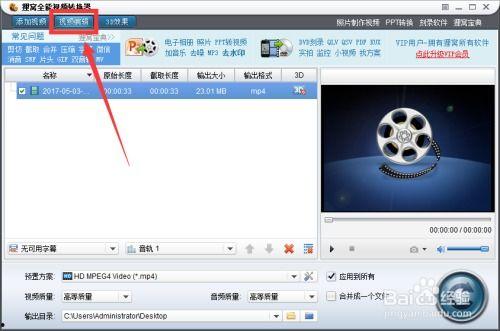
首先,你得有个好帮手——视频录制软件。市面上有很多优秀的视频录制工具,比如OBS Studio、Camtasia、Bandicam等。这里我推荐OBS Studio,因为它免费、开源,而且功能强大。
二、安装与设置OBS Studio
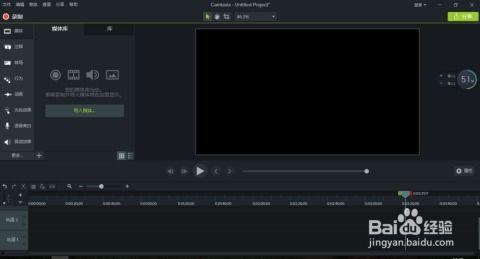
1. 下载安装:访问OBS Studio官网(https://obsproject.com/),下载适合你操作系统的版本,然后安装。
2. 添加源:打开OBS Studio后,你会看到“场景”窗口。点击左下角的“ ”号,选择“窗口捕获”或“显示捕获”,这样你就可以捕获电脑屏幕上的内容了。
3. 设置分辨率与帧率:在“设置”菜单中,找到“视频”选项卡。在这里,你可以设置视频的分辨率和帧率。一般来说,1080p分辨率和60帧每秒的帧率就足够用了。
三、录制屏幕与摄像头
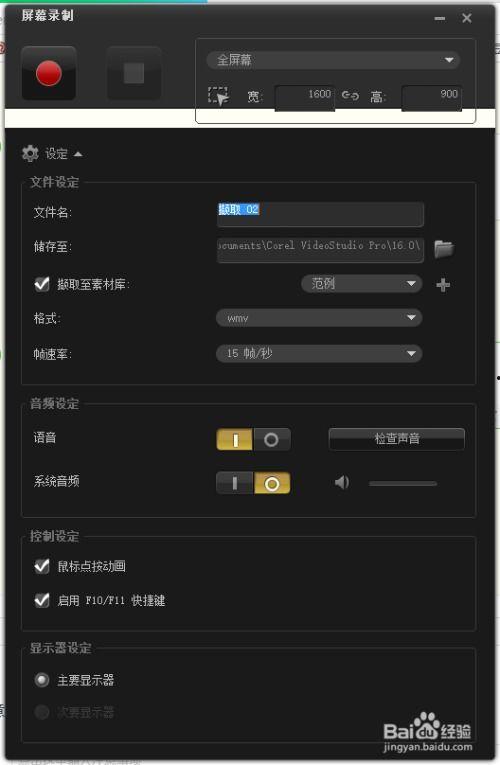
1. 屏幕录制:在“场景”窗口中,你可以看到你捕获的屏幕内容。点击“ ”号,添加你想要录制的屏幕区域。
2. 摄像头录制:如果你想在视频中加入自己的画面,可以点击“ ”号,选择“视频设备”,然后选择你的摄像头。
四、添加音频
1. 麦克风录音:在“场景”窗口中,点击“ ”号,选择“音频输入”,然后选择你的麦克风。
2. 系统音频:如果你想在视频中添加电脑播放的音乐或视频的声音,可以点击“ ”号,选择“音频输出”,然后选择你的电脑音频输出设备。
五、调整画面与声音
1. 画面调整:在“场景”窗口中,你可以通过拖动、缩放等方式调整画面大小和位置。
2. 声音调整:在“场景”窗口中,你可以通过调整音量、平衡等参数来优化声音效果。
六、开始录制
1. 预览:在开始录制之前,先点击“预览”按钮,确保画面和声音都正常。
2. 开始录制:一切准备就绪后,点击“开始录制”按钮,开始录制你的视频。
七、导出与分享
1. 导出视频:录制完成后,点击“文件”菜单,选择“导出影片”,然后选择合适的格式和分辨率。
2. 分享视频:导出视频后,你可以将其上传到YouTube、Bilibili等视频平台,与朋友们分享你的创作。
怎么样,是不是觉得录制视频其实很简单呢?只要按照以上步骤,你也能轻松用笔记本电脑录制一段属于自己的精彩视频!快来试试吧!
文章声明:以上内容(如有图片或视频在内)除非注明,否则均为九九热在线视频原创文章,转载或复制请以超链接形式并注明出处。
本文作者:admin本文链接:https://jjiurzxsp.com/post/507.html